SHAREPOINT

Criando Bibliotecas no SharePoint

As bibliotecas de documentos são o coração de um site SharePoint: é nelas que ficam os arquivos da equipe, com controle de versões, permissões e busca. Neste guia rápido, você vai ver como criar uma biblioteca e como usar colunas (atributos) para organizar melhor os documentos. Se quiser entender antes o que é uma biblioteca, veja também O que são bibliotecas SharePoint e como utilizá-las.

Como criar uma biblioteca de documentos

No seu site SharePoint, clique no ícone de engrenagem, no canto superior direito, e selecione Conteúdo do site. Essa tela mostra todas as estruturas que compõem o site.

Clique no botão + Novo e escolha Biblioteca de documentos. Você pode criar uma biblioteca em branco, copiar uma que já existe no site ou usar um modelo fornecido pela Microsoft.
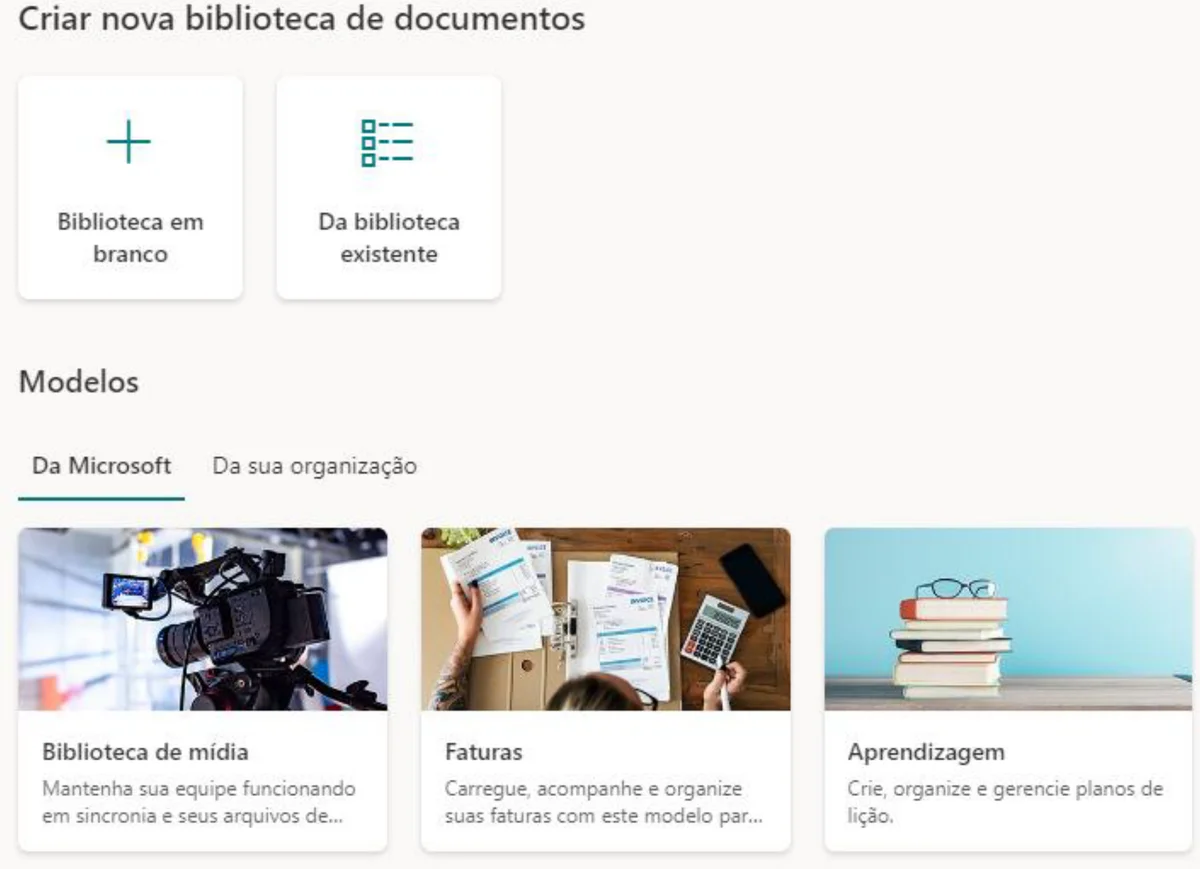
Tela Criar nova biblioteca de documentos no SharePoint, com as opções Biblioteca em branco, Da biblioteca existente e modelos da Microsoft

Em seguida, informe o nome da biblioteca (no exemplo, “Financeiro”) e, se quiser, uma descrição. Marque Mostrar na navegação do site para que ela apareça no menu e clique em Criar.
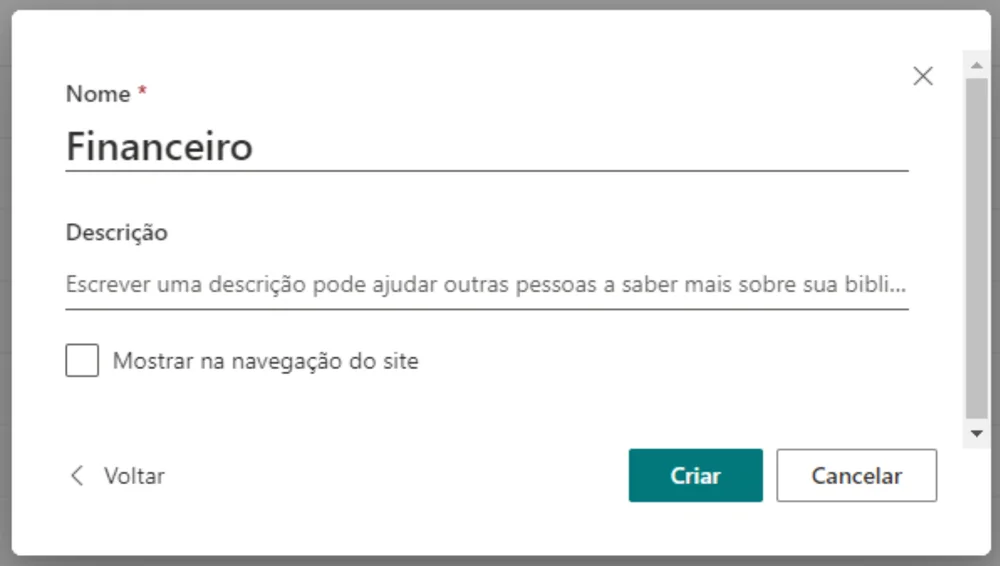
Janela para informar o nome e a descrição da nova biblioteca no SharePoint

Pronto: a biblioteca é criada e já pode receber arquivos e pastas.
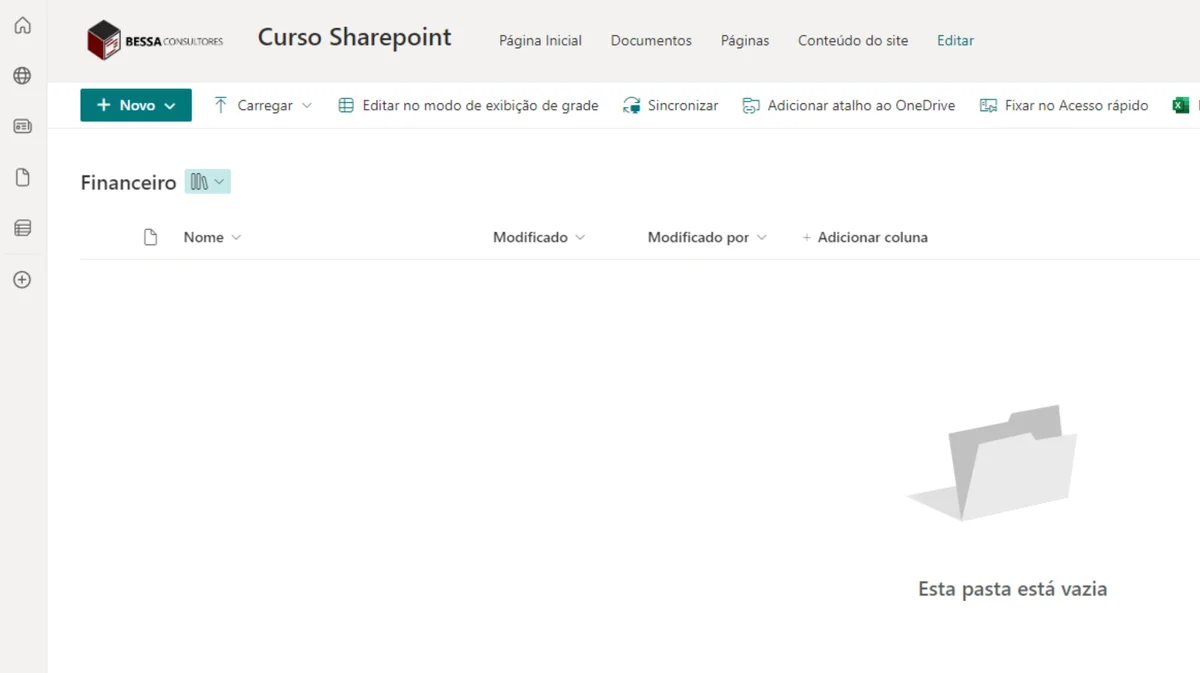
Biblioteca Financeiro recém-criada e vazia em um site SharePoint

Colunas: os atributos dos documentos

Cada documento pode ter atributos, o que facilita muito as buscas no futuro. Esses atributos são campos (colunas) associados a cada documento ou pasta.

Por exemplo: na biblioteca do Financeiro, cada item pode ter um Centro de Custo e uma Data de Validade. Assim, fica fácil filtrar todos os documentos de um centro de custo ou ver quais vencem no próximo mês.

Para incluir uma coluna, clique em + Adicionar coluna no cabeçalho da biblioteca e escolha o tipo de campo.

Tipos de colunas disponíveis

  • Texto: campo de texto de até 255 caracteres.
  • Várias linhas de texto: para textos longos ou formatados, como a descrição de um item. Armazena até 63.999 caracteres, e você define quantas linhas aparecem no preenchimento.
  • Data e hora: armazena datas do calendário ou datas com horário. O formato segue as configurações regionais do site.
  • Opção: o usuário escolhe em uma lista de valores definida por você. É ideal para manter os dados consistentes, porque limita o que pode ser preenchido.
  • Pessoa ou grupo: oferece uma lista pesquisável de pessoas e grupos da organização.
  • Número: para valores numéricos que não são monetários.
  • Sim/Não: para informações do tipo verdadeiro/falso, como se alguém vai participar de um evento. Aparece como uma caixa de seleção: marcada indica Sim, desmarcada indica Não.
  • Hiperlink: armazena o endereço (URL) de uma página da web, imagem ou outro recurso. Conforme o formato escolhido, exibe um link clicável ou a própria imagem.
  • Moeda: para valores monetários.
  • Localização: adiciona dados de localização do Bing Mapas ou do diretório da organização, com colunas extras para filtrar e pesquisar por endereço, cidade, estado, país, CEP, coordenadas ou nome.
  • Imagem: permite anexar um único arquivo de imagem a cada item da lista ou biblioteca.
  • Ver todos os tipos de coluna: abre a tela completa de configuração de campos, com outros tipos, como Calculado (faz cálculos com base em outras colunas) e Consulta (busca informações em outra lista ou biblioteca).

Quer conhecer as outras estruturas do SharePoint, como listas, páginas e sites de comunicação? Leia Objetos e Estruturas do SharePoint.

Precisa organizar documentos, listas e comunicação da sua empresa no SharePoint?

A Bessa Consultores implanta intranets SharePoint sob medida e pode te ajudar.

Clique aqui e solicite uma avaliação para sua empresa.

← Ver todos os artigos Mais sobre SharePoint Falar com um consultor
Fale agora por WhatsApp